ESIR SETUP
Podešavanje Calculus Kase ver. 950/2022.A
CALCULUS12 KORISNIČKO UPUTSTVO

Podešavanje Calculus Kase ver. 950/2022.A
CALCULUS12 KORISNIČKO UPUTSTVO
Podešavanje kase započnite kada ste sigurni da ste u potpunosti završili sledeće korake:


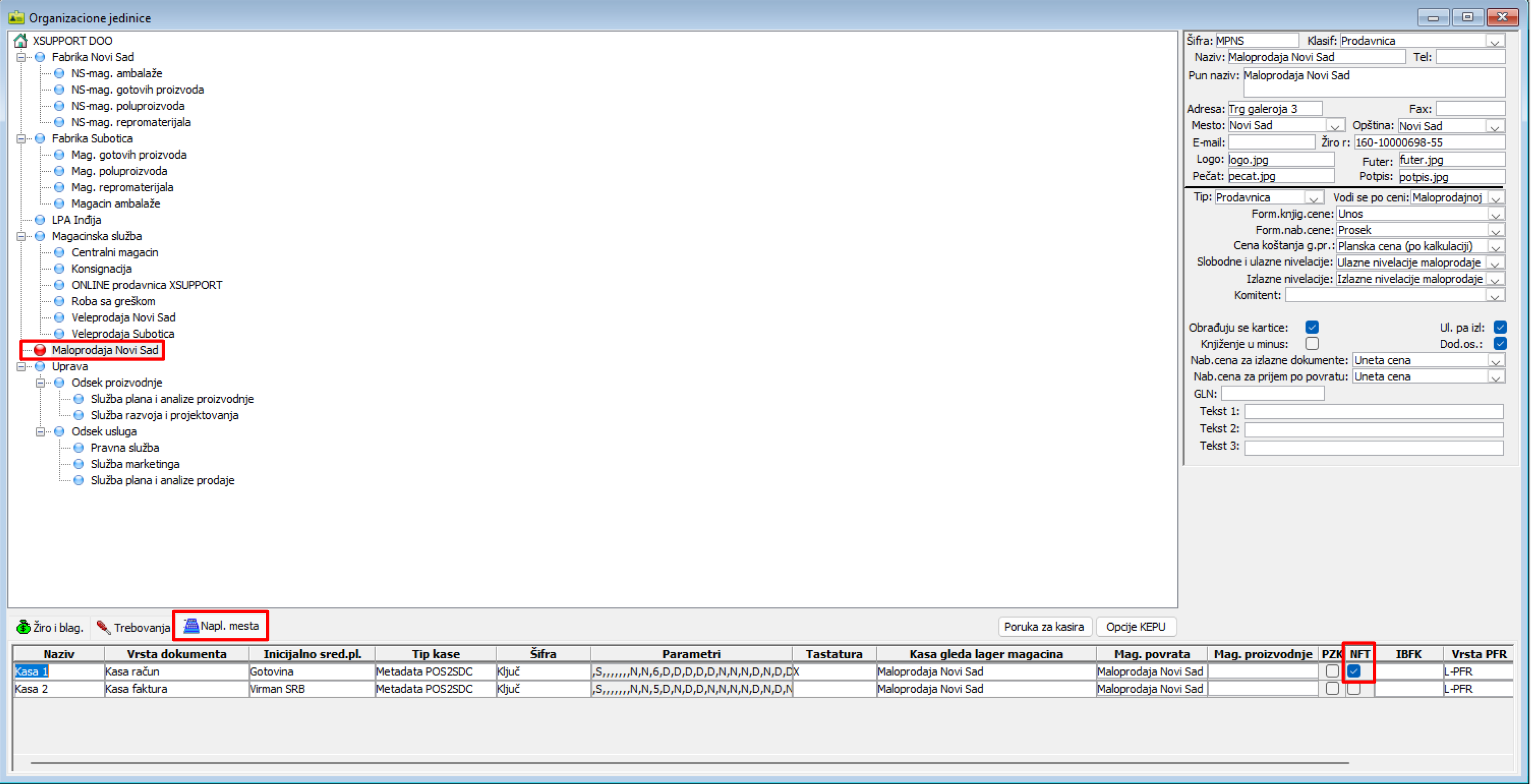
Po završenom unosu podataka o preduzeću kreirajte maloprodajni objekat u okviru organizacione strukture preduzeća, (vidi sliku).

Magacin definišite izborom tipa magacina "Prodavnica" iz padajuće liste polja "Tip:", (vidi sliku).


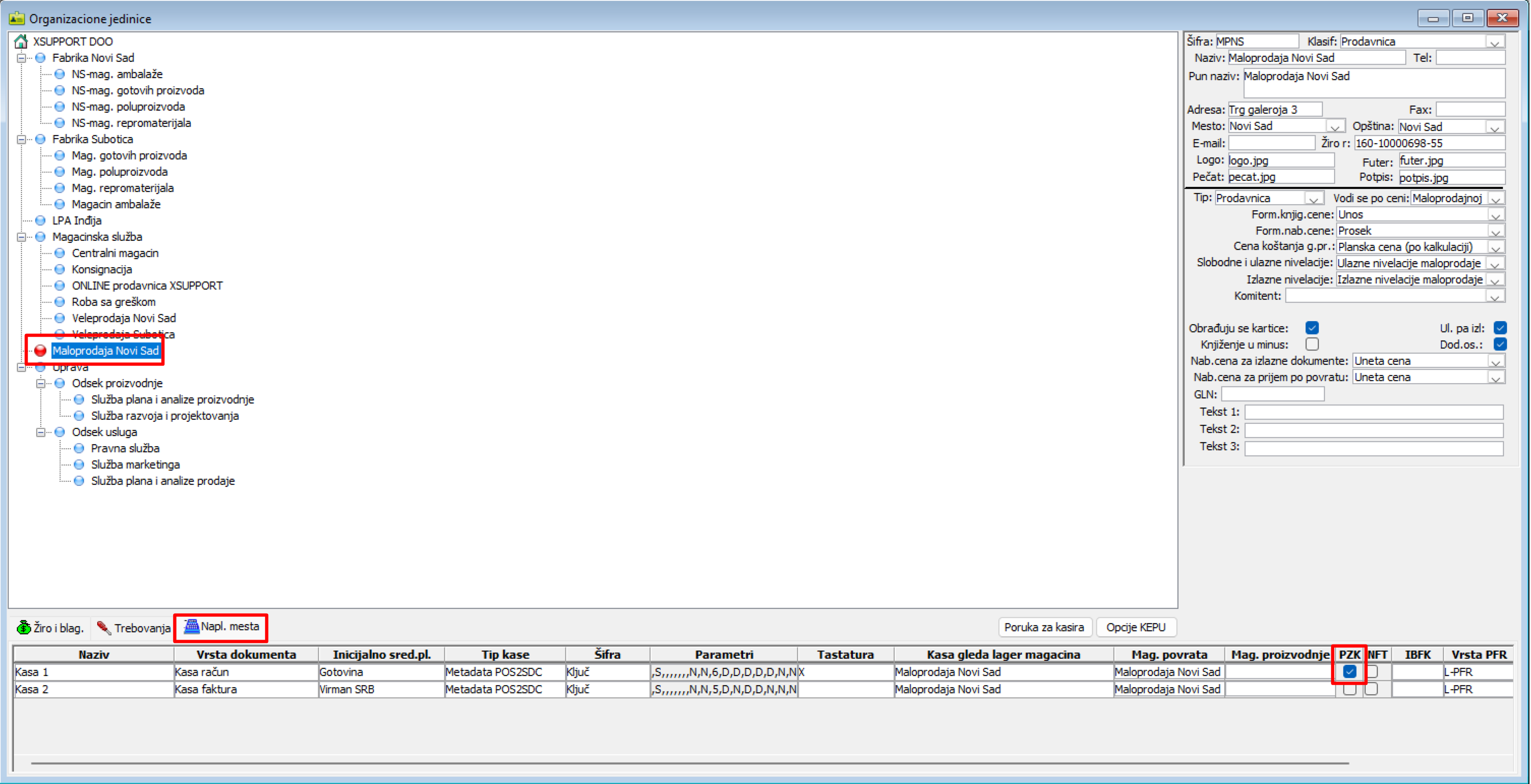
Dugme "Poruka za kasira" - definišite i snimite poruku kasirima koju im možete slati putem programa "CALCULUS KASA". Namena poruke za kasira je informativnog karaktera, kako bi se osoba koja sastavlja i izdaje fiskalni račun informisala o pojedinim pravilima pre prodaje.
U toku rada na prodajnom mestu možete slati poruke kasirima preko programa "CALCULUS KASA". Potrebno je prethodno da definišete poruku koju ćete slati klikom na dugme "Poruka za kasira" u prozoru za unos i ažuriranje organizacionih jedinica.
Definisanje teksta poruke za kasira:
Iz glavnog menija birajte "Osnovni podaci → Organizaciona struktura firme". U prozoru organizacione strukture firme pronađite dugme "Poruka za kasira" kojim se otvara dijalog prozor za unos poruke. Dijalog prozor sadrži polje za unos poruke, dugme "Snimi i izađi". Klikom na ovo dugme snimate ispisanu poruku i zatvarate dijalog prozor za definisanje poruke. Klikom na dugme "Vrati inicijalnu poruku" vraća se prethodni tekst poruke, koji je bio aktuelan pre otvaranja dijalog prozora i unetog novog teksta, vidi sliku.

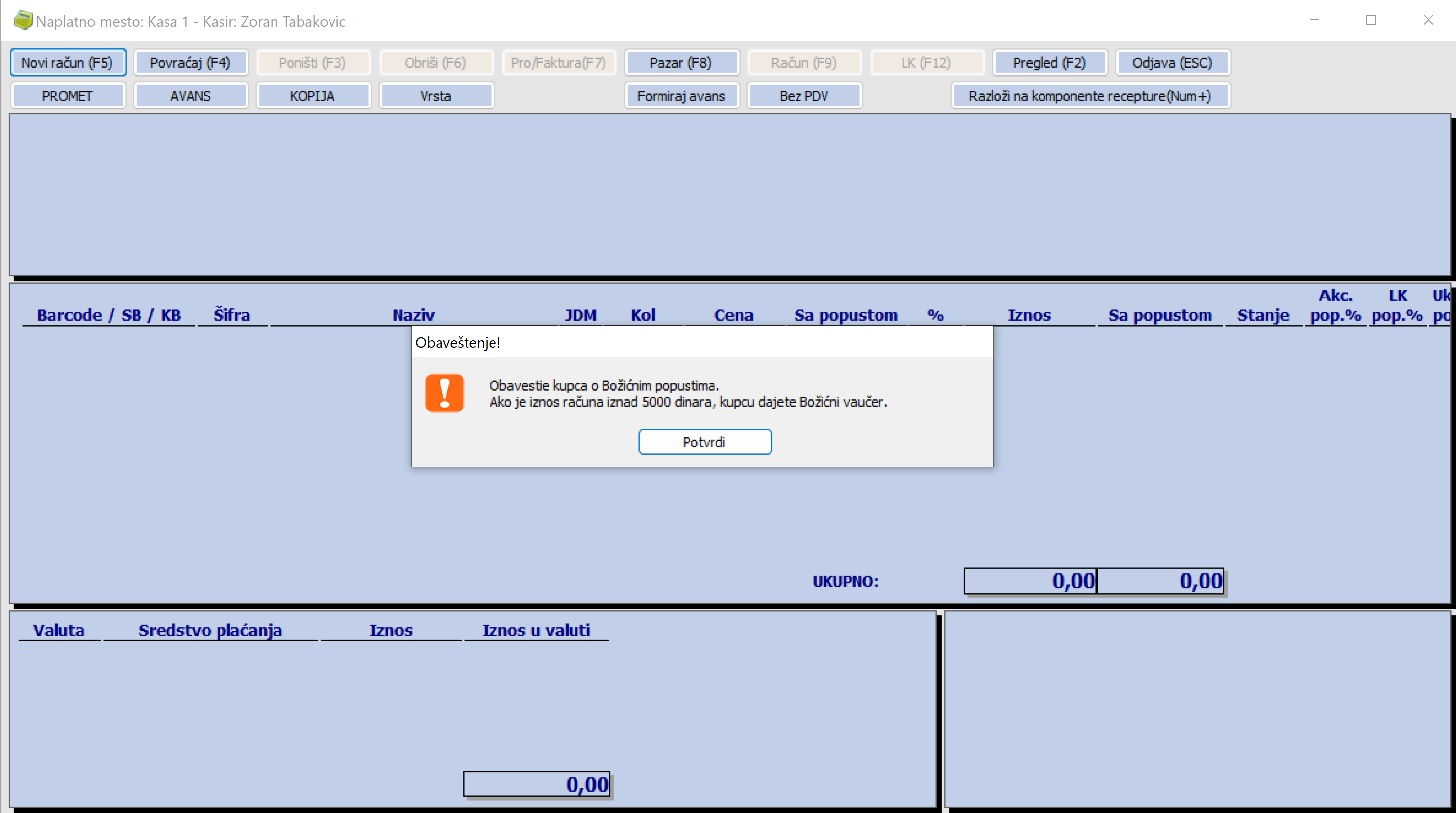
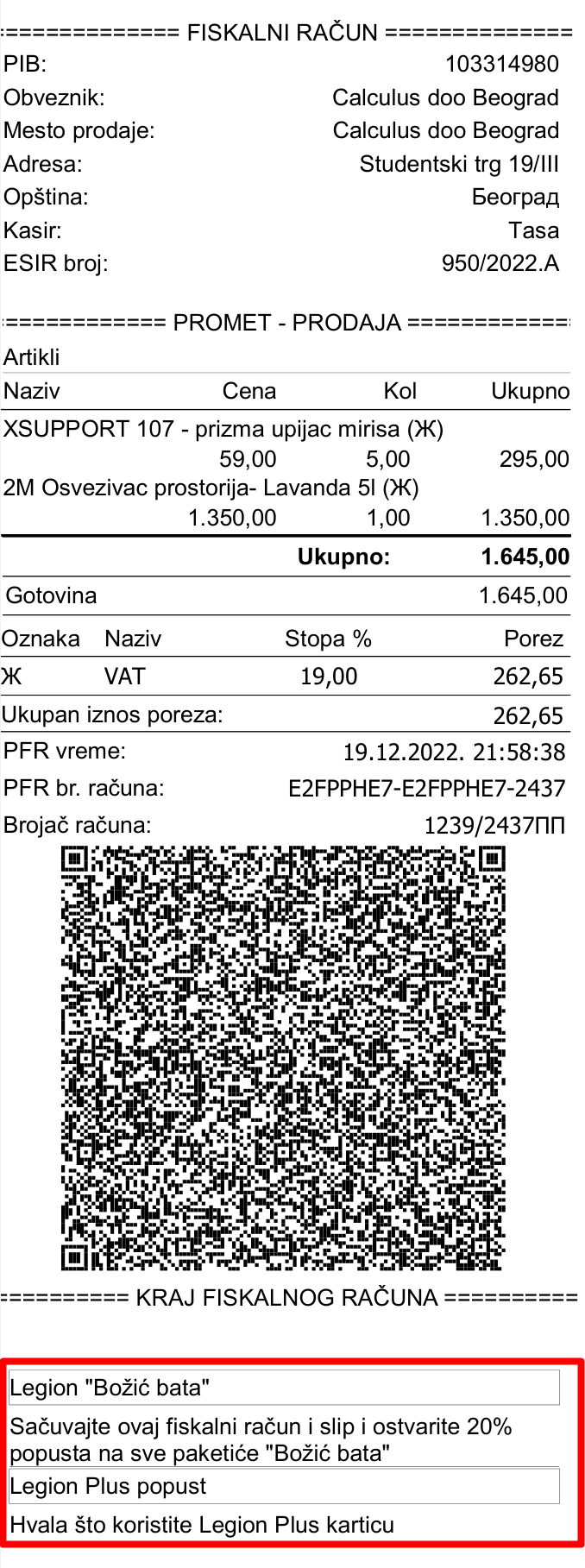
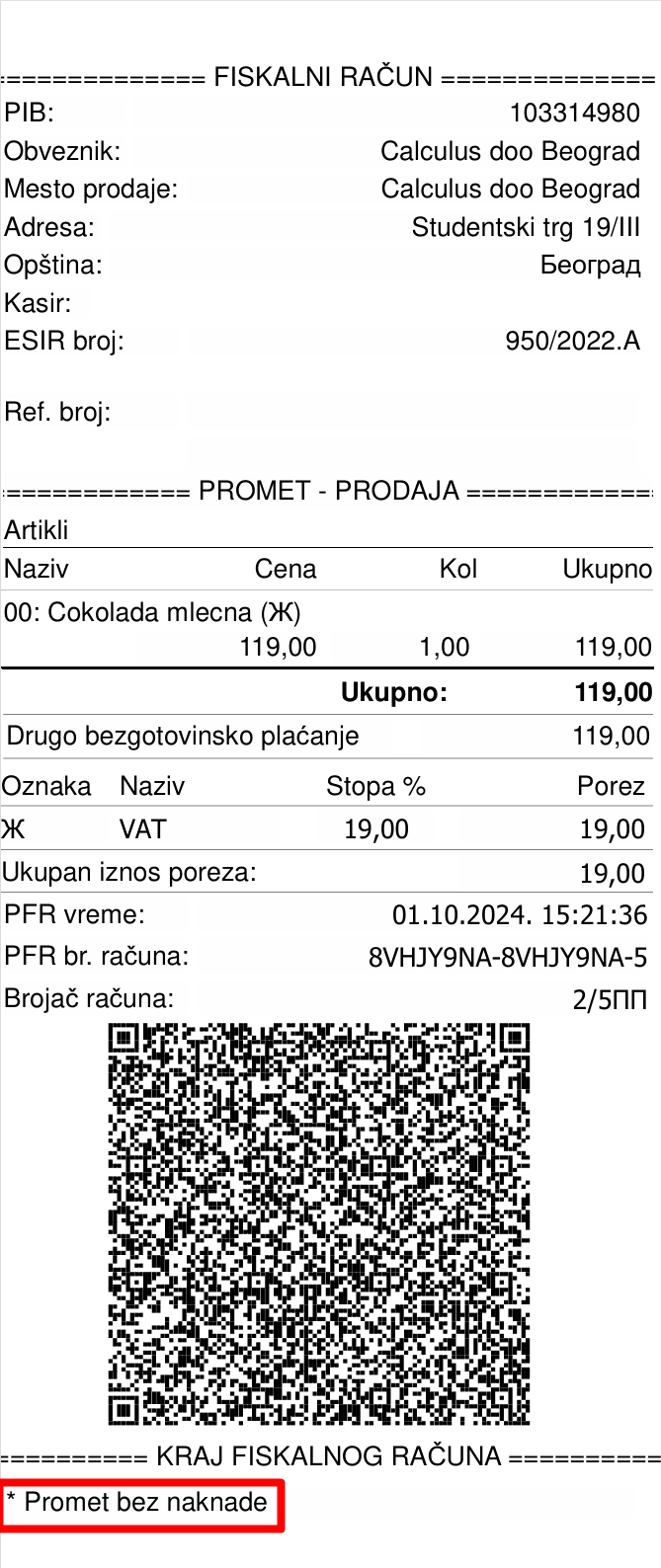
U ESIR Calculus12 Kasu pored obaveznih podataka koji se nalaze na fiskalnom računu, u polje za reklamu koje čini nefiskalni deo kasa-računa, možete uneti reklamni podatak ili druge podatke vezane za akcijske prodaje, voucher-e, sezonske popuste, obaveštenja o otvaranju novih objekata, neradnim danima, ostvarenim popustima i slično.
U skladu sa zakonom na fiskalnom računu mogu da se iskazuju brojevi telefona, i drugi podaci u tekstualnom formatu koji su značajni obvezniku fiskalizacije i/ili kupcu dobara, odnosno korisniku usluga. Kasa slip ili nefiskalni isečak sadrži sve podatke (reklamne poruke, brojevi telefona...) prikazane različitim fontom i veličinom fonta koja prema zakonu mora biti manja od teksta ostalih podataka na fiskalnom računu.
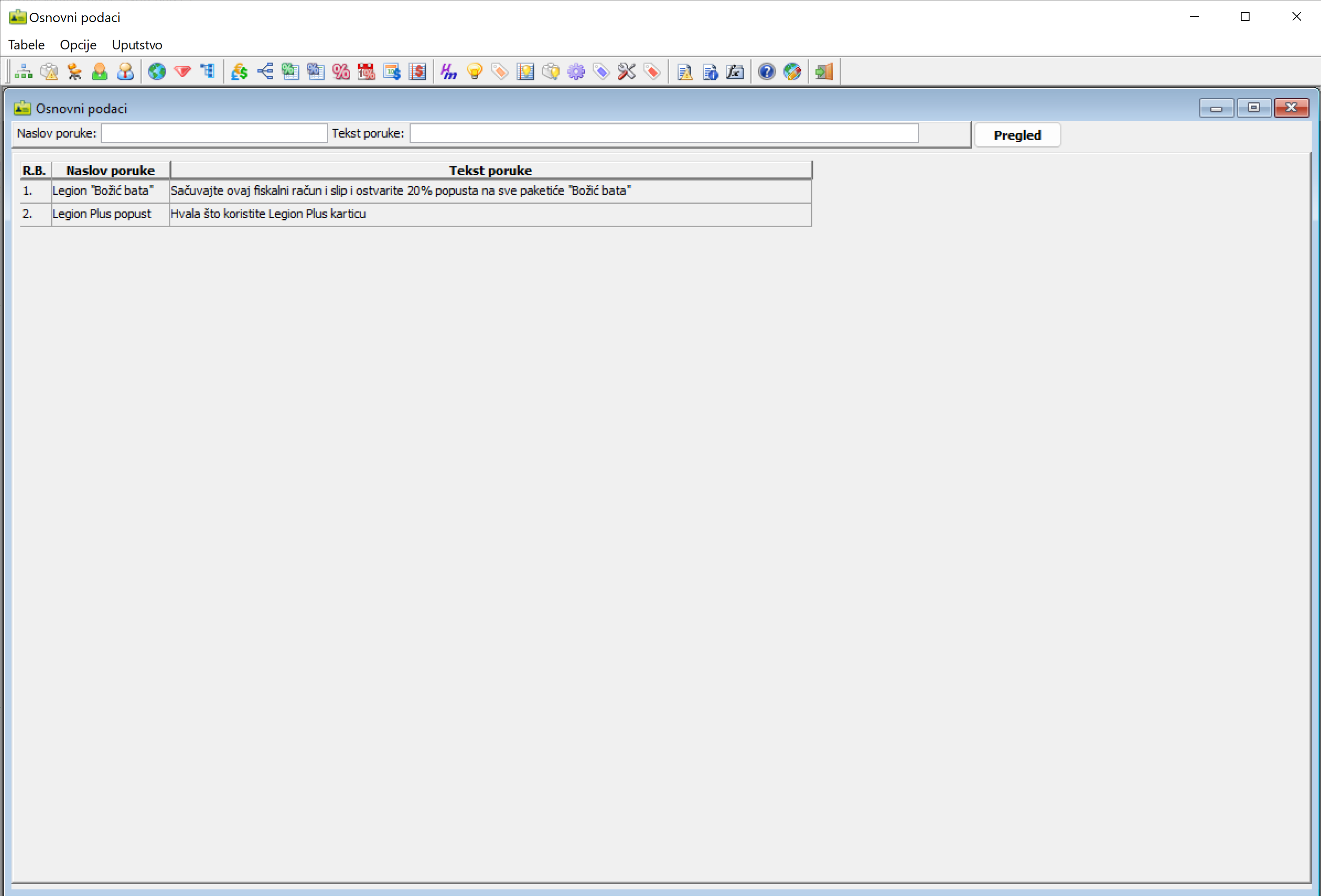
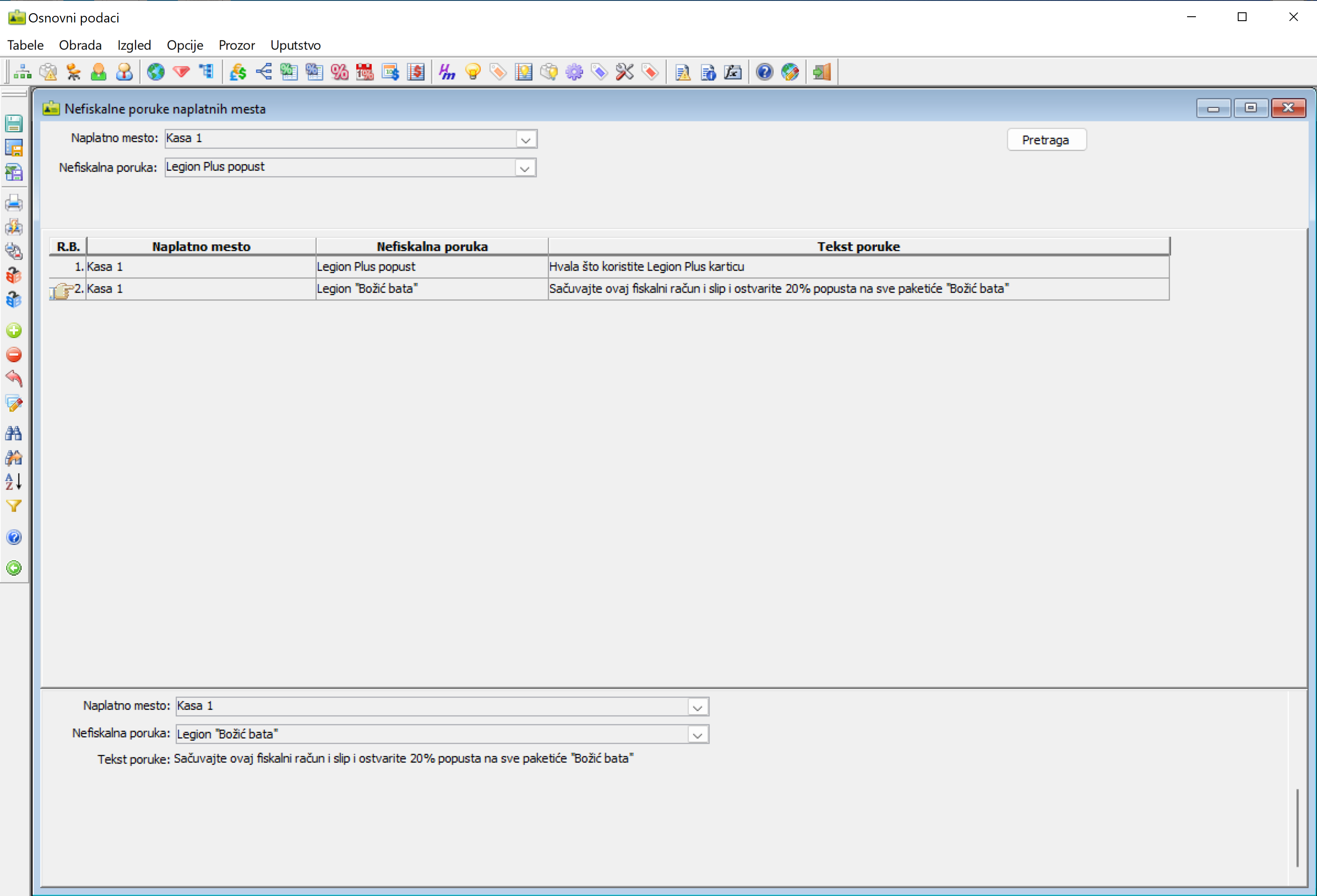
Da definišete nefiskalni tekst za štampu posle fiksalnog računa, otvorite program "Osnovni podaci" i iz glavnog menija birajte Tabele → Otvori → Organizaciona struktura i kadrovi i birajte opciju menija "Nefiskalne poruke". Prozor sadrži dugme "Pregled" za pregled podataka, odeljak za filtriranje podataka, sa dva polja "Naslov poruke" i "Tekst poruke" preko kojih možete brže pretraživati već definisane tekstova poruka i odeljak za pregled podataka, u kojem definišete nove ili izbacuju postojeće poruke otvaranjem kontekstnog menija desnim klikom miša, vidi sliku.
Dugme Opcije KEP - evidenciju prometa robe vode pravna lica i preduzetnici koji obavljaju trgovinu na malo, trgovinu na veliko ako poslovne knjige NE vode po principu dvojnog knjigovodstva, komisione usluge i otkup poljoprivrednih proizvoda i domaćih životinja na otkupnom mestu. Kako se preko programa "CALCULUS KASA" evidentira promet robe na malo potrebno je podesiti parametre KEP knjige za maloprodaju, (vidi sliku).

Za pravilan rad programa i prijavu kasira u program neophodno je da u vrstama dokumenata vežete za svaku vrstu tipa dokumenta radna mesta kasira i kontrolora kasa u listiću za povezivanje radnih mesta "R.mesta". Preduslov je da imate definisana radna mesta koja ćete vezivati za zaposlene u firmi - kasira i kontrolora kase. Nazivi ovih radnih mesta mogu biti proizvoljni i najbolje je da ih imenujete onako kako su imenovana u sistematizaciji radnih mesta u Vašoj firmi.
Za prijavu kasira u program "CALCULUS KASA" potrebno je da definišete radno mesto za kasire "Kasir". Pokrenite program "Prodavnica" i iz glavnog menija birajte opciju "Osnovni podaci → Radnici". U prozoru "Radnici" kliknite na dugme "Pregled" da izlistate sve unete radnike. Ukoliko nema kasira u evidenciji, ubacite novi red CTRL+U i u listiću "Lična karta" popuniti polja "JMBG" (jedinstveni matični broj građana), "MBP" (broj dosijea - matični broj u preduzeću), "Prezime" i "Ime" radnika koji će raditi na kasi i snimiti promenu sa CTRL+S, (vidi sliku).


Za prijavu poslovođe maloprodajnog objekta, odnosno kontrolora, u program "CALCULUS KASA potrebno je da definišete radno mesto za kontrolore kasa, odnosno poslovođe u maloprodajnim objektima "Poslovođa maloprodaje". Ukoliko nema poslovođa u evidenciji, ubacite novi red CTRL+U i u listiću "Lična karta" popuniti polja "JMBG" (jedinstveni matični broj građana), "MBP" (broj dosijea - matični broj u preduzeću), "Prezime" i "Ime" poslovođe i snimiti promenu sa CTRL+S.
Zatim otvorite listić "Radno mesto", ubacite novi red CTRL+U. Iz padajuće liste polja za izbor radnog mesta "R.mesto:" birajte radno mesto "Poslovođa maloprodaje". Ukoliko nema definisanih radnih mesta, dvoklikom miša na prazno polje "R.mesto:" otvara se novi prozor "Radna mesta". Ubacite novi red sa CTRL+U i u polje "Šifra:" unsite šifru npr. "POSL", u polje "Naziv: unesite "Poslovođa maloprodaje", (vidi sliku).

U programu "Prodavnica" otvorite prozor "Osnovni podaci → Komitenti" i kliknite na dugme "Pregled". Iz izlistanih komitenata selektujte komitenta "Fizičko lice". Ovog komitenta ne morate unositi u bazu jer je predefinisan, odnosn već je unet u bazu podataka. Ovom komitentu je potvrđeno polje "Zbirni kom. za fiz. lica", što znači da će u bazi podataka sav promet kase sa fizičkim licima biti evidentiran na jednog komitenta, odnosno ne morate otvarati poimenično kupce koji imaju svojstvo fizičkog lica. Ova funkcija je osebno korisa za Veb prodaju.
Pređite na listić "Ostalo" i potvrdite ček polje inicijalnog kupca "Inic.kupac", (vidi sliku).

U programu "Prodavnica" otvorite prozor "Osnovni podaci → Sredstva plaćanja" i proverite vezu vrsta sredstava plaćanja sa predefinisanim tipovima plaćanja, tj. parametarima kase. Parametri kase u programu ESIR Calculus Kasa predstavljaju propisane tipove sredstava plaćanja. Za svako sredstvo plaćanja možete definisati uslove plaćanja klikom na dugme "Uslovi plaćanja", (vidi sliku).



U glavnom meniju programa "Prodavnica" odaberite opciju "Osnovni podaci → Cenovnici". Detaljno uputstvo za kreiranjecenovnika pogledajte u uputstvi na veb stranici Prodavnica | Cenovnici..
U programu "Prodavnica" iz glavnog menija birajte stavku "Osnovni podaci → Tipovi cenovnika" i definišite TIP maloprodajnog cenovnika. Ubacite red i popunite polje "Naziv" (proizvoljno - npr. "Maloprodajni cenovnik") i "Popuniti cenu" (MP cena), (vidi sliku).

Prilikom izrade ulaza artikala u maloprodajni magacin (prodavnicu) koriste se ulazne kalkulacije maloprodaje koje će automatski kreirati maloprodajni cenovnik. Potrebno je da u prozoru "Vrste dokumenata" povežete cenovnik maloprodaje sa dokumentom "Ulazna kalkulacija maloprodaje". U editoru prozora "Vrste dokumenata" pređite na listić "Cenovnici" i povežete maloprodajni cenovnik koji koristite za kasu. Postupak je opisan nešto niže u poglavlju Veza "UKM" - "Cenovnik maloprodaje".
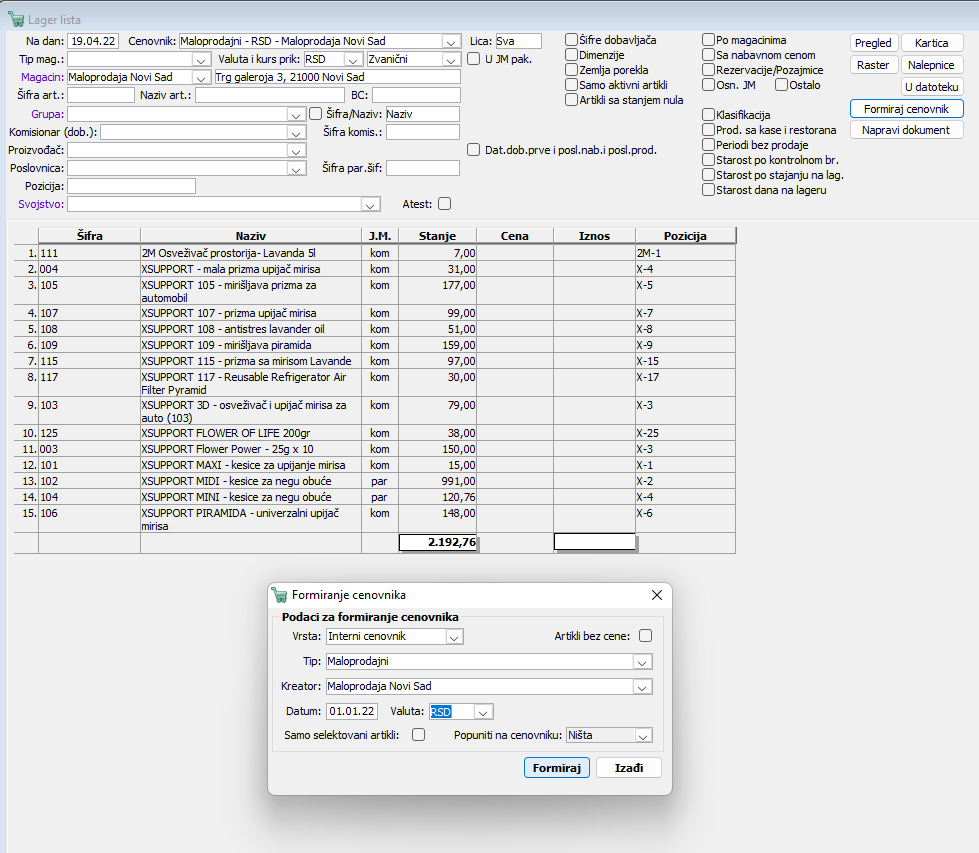
Ukoliko ste na početku korišćenja Calculus kase imali robu na stanju, uneli ste je u nalog početnog stanja magacina. Ta roba je na zalihama koje pratite preko pregleda "Lager liste". Možete kreirati maloprodajni cenovnik iz lager liste, (vidi slike).

U programu Calculus Kasa od ver.950/2022.A po potrebi možete koristiti i tzv. virtuelne maloprodajne cenovnike. Virtuelni cenovnici ne postoje u bazi podataka već se kreiraju od postojećih cenovnika bilo kojeg tipa. Da kreirate virtuelni cenovnik otvorite prozor "Osnovni podaci → Tipovi cenovnika". Ubacite novi red (CTRL+U) i u kolonu "Šifra" unesite proizvoljnu šifru virtuelnog cenovnika npr. "VMP", u kolonu "Naziv" unesite naziv virtuelnog cenovnika npr. "Maloprodajni virtuelni cenovnik", u koloni "Bazni cenovnik" iz padajuće liste birajte cenovnik koji sadrži artikle i cene koji će biti osnov za formiranje cena u maloprodajnom virtuelnom cenovniku. U kolonu "Koeficijent" unesite koeficijent kojim će se množiti cene iz baznog cenovnika i formirati cene u maloprodajnom virtuelnom cenovniku. Koeficijent može biti manji ili veći od nule. Ovim koeficijentom se množi cena baznog cenovnika i dobija nova cena u virtuelnom cenovniku kao proizvod cene baznog cenovnika i koeficijenta. Način zaokruživanja cene birate u koloni "Način zaokruž." Zaokruženje cena u maloprodajnom virtuelnom cenovniku na ceo broj ili decimalni broj birate u koloni "Zaokruženje", (vidi sliku).

Prozor "Vrste dokumenata" služi za definisanje nove vrste dokumenta od osnovnog tipa dokumenta. Vrsta dokumenta predstavlja kategorizaciju dokumenata određenog tipa po određenim kriterijumima koji su im zajednički: način knjiženja, cenovnici, opis vrste, ugovoreni zahtevi, napomene, veze, radna mesta, itd.
Da otvorite prozor "Vrste dokumenata" u glavnom meniju programa "Prodavnica" odaberite stavku "Osnovni podaci → Vrste dokumenata" ili kliknite na ikonicu osnovnog menija "Vrste dokumenata"  . U ovom prozoru definišete nove vrste dokumenata u okviru osnovnog tipa dokumenta. Vrste dokumenata se kreiraju po određenim kriterijumima koji su zajednički za taj tip dokumenta: način knjiženja dokumenta, veza dokumenta sa cenovnicima, opcije specifične za datu vrstu dokumenta, ugovorni zahtevi, napomene, veze sa drugim vrstama dokumenata, radna mesta itd. Svaki tip dokumenta ima predefinisanu vrstu dokumenta i mogu se odmah koristiti bez izmena. Međutim, ukoliko imate složenu organizacionu strukturu (više velikoprodajnih i maloprodajnih objekata), poželjno je da proširite spisak vrsta dokumenata kako biste efikasnije pratili i analizirali poslovanje po organizacionim jedinicama preduzeća, npr. OJ Velikoprodaja, OJ Maloprodaja, OJ Proizvodnja, i td.
U prozoru "Vrste dokumenata" iz padajuće liste polja "Tip dokumenta:" birajte tip dokumenta "Kasa - Račun". U okviru tipa dokumenta "Kasa - Račun" otvorena je podrazumevana (predefinisana) vrsta dokumenta "Kasa - Račun" za potrebe programa Calculus Kasa. Ovde možete po potrebi kreirati nove vrste dokumenata istog tipa, (vidi sliku).

Da vežete maloprodajni cenovnik za vrstu dokumenta "Kasa-Račun u programu Prodavnica iz glavnog menija birajte iz padajuće liste opciju "Osnovni podaci → Vrste dokumenata". Iz padajuće liste polja "Tip dokumenta:" izaberite "Kasa-Račun. Kliknite na dugme "Pregled". Selektujte vrstu dokumenta "Kasa-Račun" i u editoru pređite na listić "Cenovnici", ubacite novi red i iz padajuće liste kolone "Tip cenovnika" birajte odgovarajući maloprodajni cenovnik, (vidi sliku).

Virtuelni cenovnik ne sadrži cene, već ih preuzima iz definisanog baznog cenovnika iz kojeg se čitaju cene i množe zadatim koeficijentom.
Veoma je važno da pravilno povežete radnike koji prema opisu posla rade na izradi dokumenta "Kasa-Račun", odnosno koji imaju ovlašćenja da rade u programu Calculus Kasa kao kasiri.
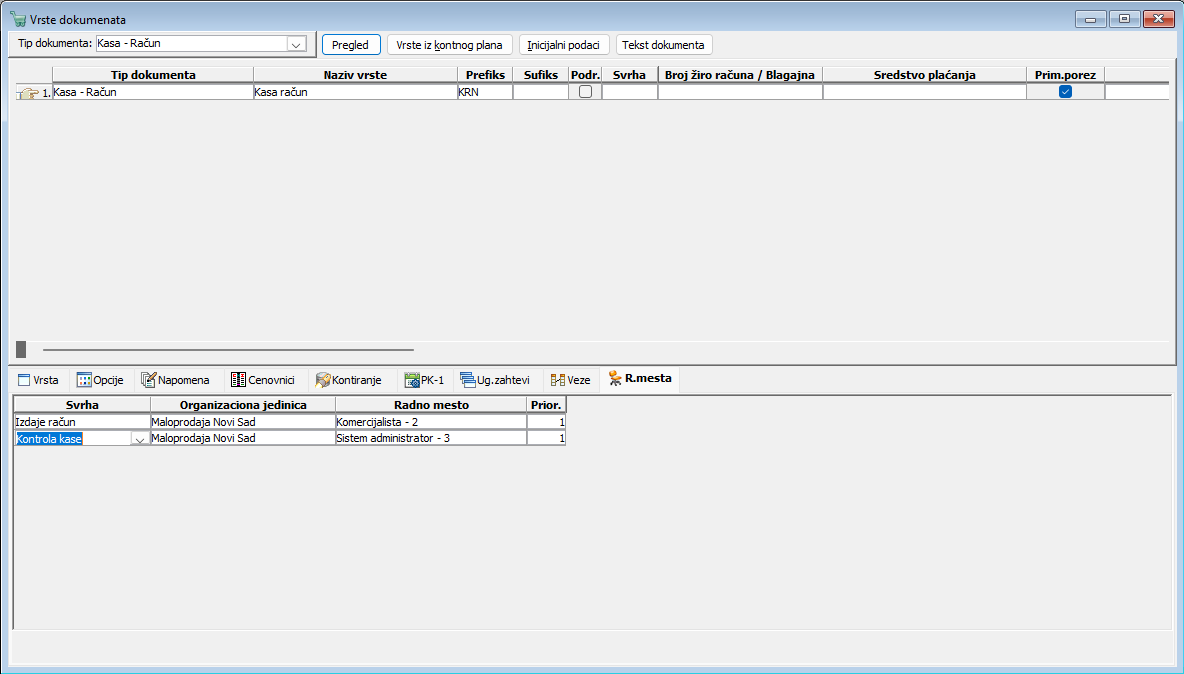
Da dodelite kasira vrsti dokumenta "Kasa-Račun u programu Prodavnica iz glavnog menija "Osnovni podaci → Vrste dokumenata". U filteru prozora "Vrste dokumenata" iz padajuće liste polja "Tip dokumenta:" birajte "Kasa-Račun. Kliknite na dugme "Pregled". U editoru prozora pređite na listić za dodeljivanje radnih mesta ovoj vrsti dokumenta "R.mesta". Ubacite novi red (CTRL + U) i u kolonu "Svrha" unesite vrednost "Izdaje račun". U kolonu "Organizaciona jedinica" unesite organizacionu jedinicu u kojoj se fizički nalazi kasa (maloprodajni objekat). U kolonu "Radno mesto" unesite radno mesto "Kasir". Ukoliko dodeljujete više radnih mesta kasira, unesite u kolonu "Prioritet" 1 (jedan) za prvo radno mesto kasira, 2 (dva) za drugo radno mesto kasira, itd., (vidi sliku).

Ukoliko ste definisali radno mesto kontrolora kase i imate u evidenciji radnika zaposlenog na tom radnom mestu, potrebno je da ovde povežete i to radno mesto sa vrstom dokumenta "Kasa - Račun".
Da dodelite poslovođu (kontrolora) vrsti dokumenta "Kasa-Račun u programu Prodavnica idite na "Osnovni podaci → Vrste dokumenata". U filteru prozora "Vrste dokumenata" iz padajuće liste "Tip dokumenta:" birajte "Kasa-Račun. Kliknite na dugme "Pregled". U editoru prozora pređite na listić za dodeljivanje radnih mesta "R.mesta". Ubacite novi red (CTRL + U) i u kolonu "Svrha" unesite vrednost "Kontrolor kase". U kolonu "Organizaciona jedinica" unesite organizacionu jedinicu u kojoj se fizički nalazi kasa (maloprodajni objekat). U kolonu "Radno mesto" unesite radno mesto "Poslovođa maloprodaje". Ukoliko dodeljujete više radnih mesta poslovođa, unesite u kolonu "Prioritet" 1 (jedan) za prvo radno mesto poslovođe, 2 (dva) za drugo radno mesto poslovođe, itd., (vidi sliku).
Da otvorite prozor "Vrste dokumenata" u glavnom meniju programa "Prodavnica" odaberite stavku "Osnovni podaci → Vrste dokumenata" ili kliknite na ikonu osnovnog menija "Vrste dokumenata" .
Birajte tip doumenta "Ulazna kalkulacija maloprodaje" da izlistate predefinisanu vrstu istoimenog dokumenta. Vrstu dokumenta "Ulazna kalkulacija maloprodaje" koristite za obračun maloprodajnih cena po kojima će se dužiti maloprodajni objekat (prodavnica, MP magacin), odnosno po ceni po kojoj će se artikal prodavati krajnjem kupcu. Maloprodajna cena se dobija posle dodavanja marže i dažbina na cenu nabavke. Iz ovog dokumenta se mogu kreirati prijemnice, ažurirati maloprodajni cenovnik, formirati nivelacije, ...
Ukoliko iamte samo jedan prodajni objekat, nije potrebno kreirati novu vrstu UKM. Takođe, isti vrstu UKM možete koristiti iz za više prodajnih objekata ali se preporučuje da za svaki prodajni objekat kreirate novu vrstu UKM, npr. "Ulazna kalkulacija maloprodaje - Novi Sad" ili "Ulazna kalkulacija maloprodaje - Pčelica", ...
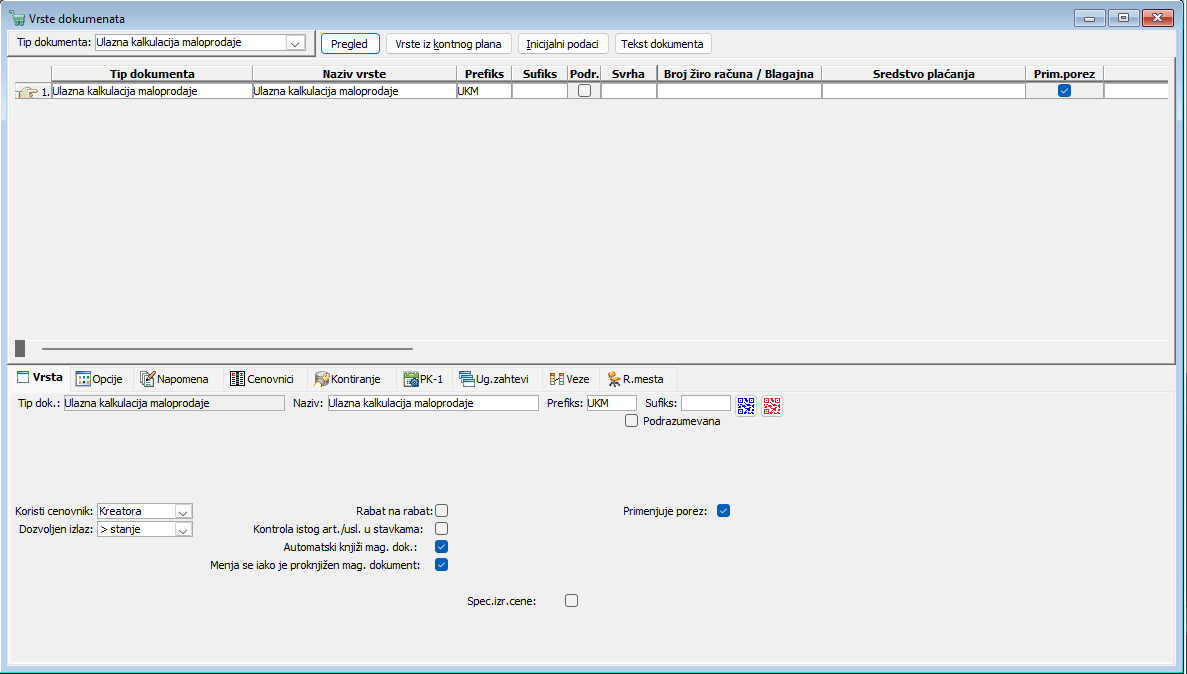
Dodelite maloprodajni cenovnik dokumentu "Ulazna kalkulacija maloprodaje" kako biste automatski prilikom ulaza robe (kalkulacije cena) ažurirali cene u maloprodajnom cenovniku. Izaberite tip dokumenta "Ulazna kalkulacija maloprodaje" i kliknite na dugme "Pregled". Podrazumevana UKM je "Ulazna kalkulacija maloprodaje". Otvorite listić "Cenovnici" i ubacite novi red (CTRL + U). Povežite maloprodajni tip cenovnika sa UKM, smer je ka kupcu i potvrdite ček polje "Auto ažuriranje" kako biste obezbedili da se prilikom unosa UKM automatski ažurira maloprodajni cenovnik. Možete potvrditi i ček polje "Formira ceo cenovnik" kako bi se posle svakog unosa nove UKM na datum UKM kreirao maloprodajni cenovnik sa svim artiklima, a ne samo sa artiklima unetih u stavke UKM, (vidi sliku).
Kako se kreira maloprodajni cenovnik pročitajte u odeljku Cenovnik za kasu.

Da otvorite prozor "Vrste dokumenata" u glavnom meniju programa "Prodavnica" odaberite stavku "Osnovni podaci → Vrste dokumenata" ili kliknite na ikonu osnovnog menija "Vrste dokumenata" .
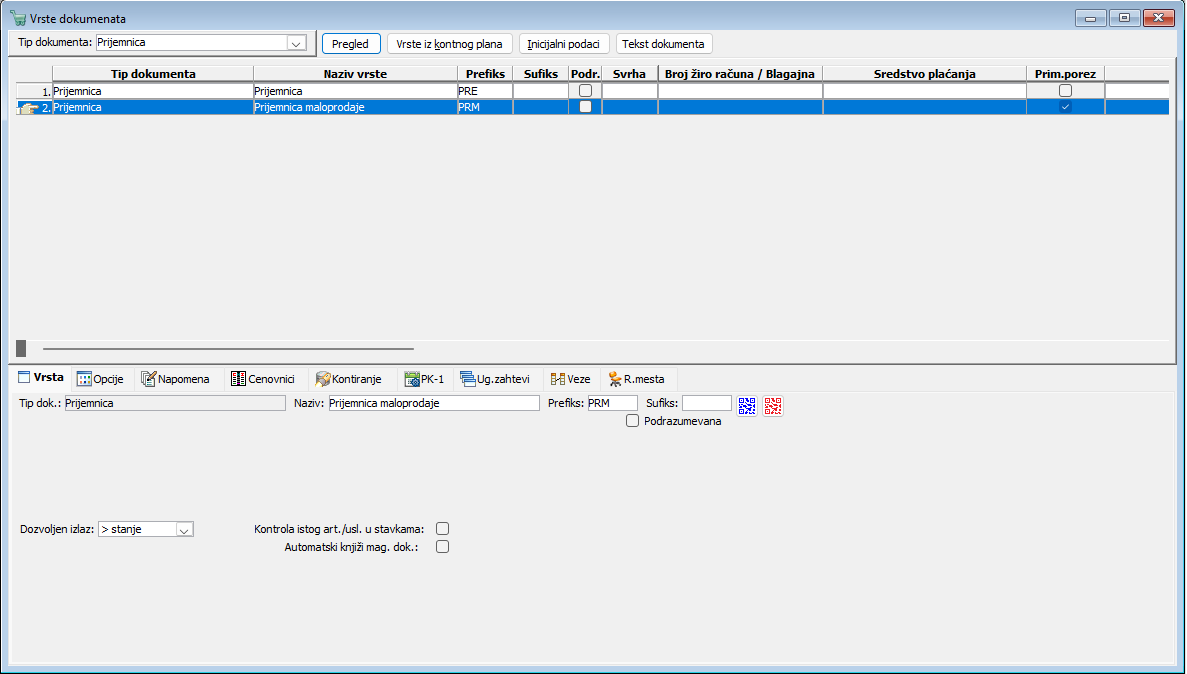
U prozoru "Vrste dokumenata" iz padajuće liste polja "Tip dokumenta:" birajte tip "Prijemnica". U okviru tipa dokumenta "Prijemnica" otvorena je podrazumevana vrsta dokumenta "Prijemnica". Prijemnice su magacinski dokumenti kojima se artikli koje preduzeće nabavlja od dobavljača evidentiraju u određenom magacinu, dakle na karticu artikla.
Možete koristiti ovu podrazumevanu vrstu prijemnice ali za potrebe programa Calculus Kasa možete kreirati vrstu prijemnice koja će biti vezana za dokument "Ulazna kalkulacija maloprodaje". Ovde možete kreirati novu vrstu prijemnice "Prijemnica maloprodaje", (vidi sliku).
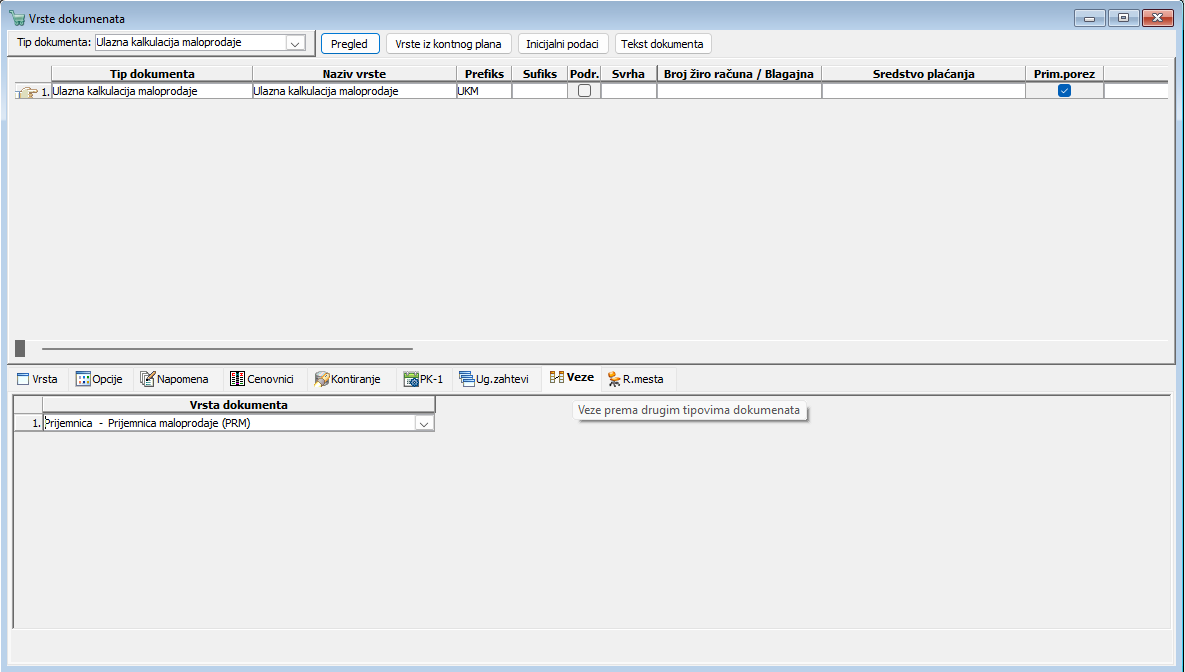
U prozoru "Vrste dokumenata" selektujte vrstu dokumenta "Ulazna kalkulacije maloprodaje" koju ste kreirali u prethodnim koracima, u editoru prozora "Vrste dokumenata" otvorite listić "Veze" i ubacite novi red (CTRL + U). Da povežite UKM sa prijemnicom maloprodaje, birajte iz padajuće liste kolone "Vrsta dokumenta" stavku "Prijemnica - Prijemnica maloprodaje (PRM)", (vidi sliku).
Da otvorite prozor "Vrste dokumenata" u glavnom meniju programa "Prodavnica" odaberite stavku "Osnovni podaci → Vrste dokumenata" ili kliknite na ikonu osnovnog menija "Vrste dokumenata" .
Faktura ili Račun je finansijski dokument koji prodavac izdaje kupcu. U programu Prodavnica podrazumeva se da je Faktura maloprodajna. Fakture maloprodaje kreirane u programima Prodavnica ili Trgovina mogu biti odmah fiskalizovane, zavisno od postavljenih opcija u inicijalnim fajlovima pop97.ini, tkasa.ini i user.ini, i podešavanja parametara prodajnog mesta u organizacionoj strukturi preduzeća. Više o inicijalnim fajlovima programa Kasa možete pročitati u poglavlju: Konfigurisanje inicijalnih fajlova.
Izradom fakture i njenom fiskalizacijom program Kasa kreira kasa-račun i šalje ga na Elektornski servis za fiskalizaciju. Fiskalizovana faktura sa prikazanim PDV-om se ne sme izdati kupcu, već se kao prilog uz fiskalni račun izdaje faktura koje ne sadrži elemente koji se tiču PDV evidencije. Kako da podesite štampu fakture bez PDV možete pročitati u odeljku: Faktura maloprodaje bez prikazanog PDV.
Možete koristiti ovu podrazumevanu vrstu fakture ali za potrebe programa Calculus Kasa možete kreirati novu vrstu fakture, npr. "Faktura maloprodaje", (vidi sliku).
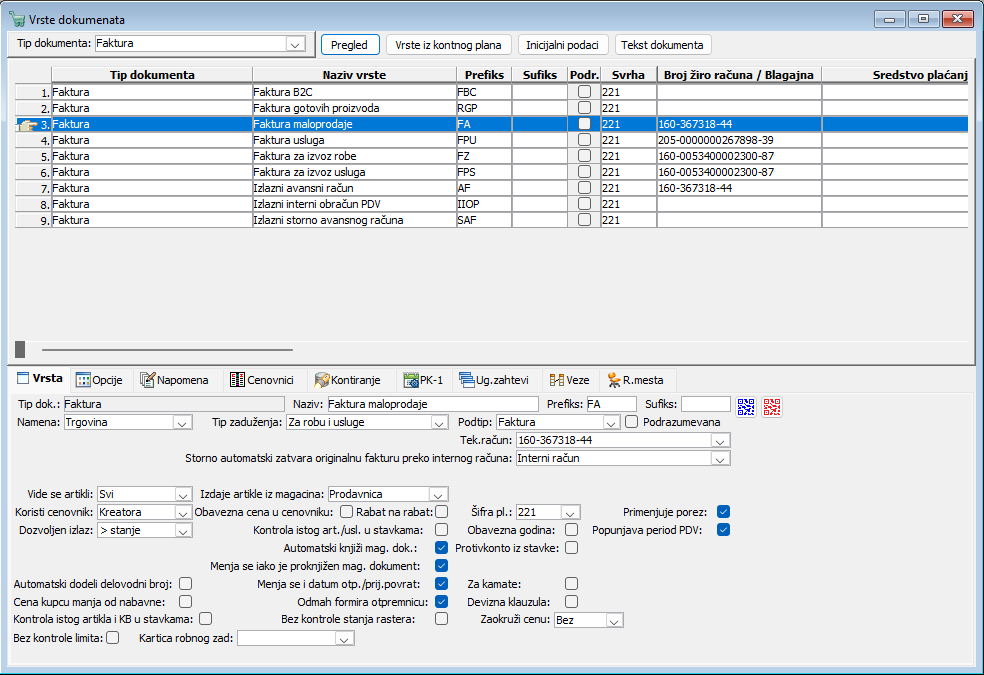
Da otvorite prozor "Vrste dokumenata" u glavnom meniju programa "Prodavnica" odaberite stavku "Osnovni podaci → Vrste dokumenata" ili kliknite na ikonu osnovnog menija "Vrste dokumenata" .
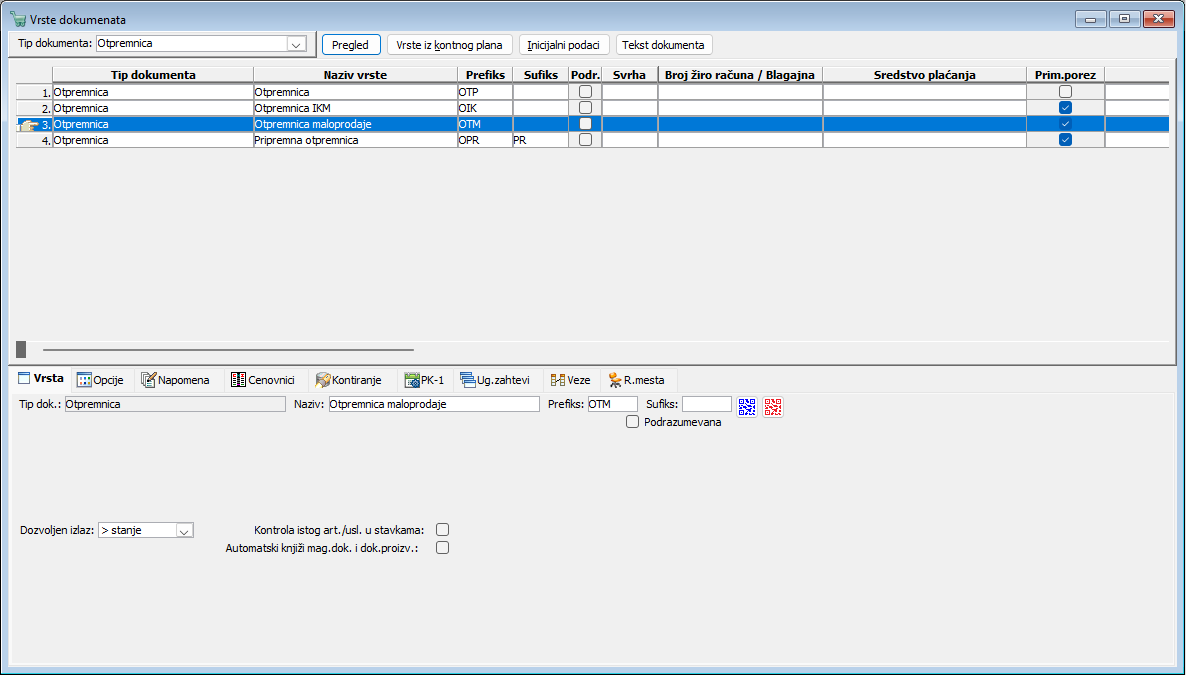
U prozoru "Vrste dokumenata" iz padajuće liste polja "Tip dokumenta:" birajte tip "Otpremnica". U okviru tipa dokumenta "Otpremnica" kreirana je podrazumevana vrsta dokumenta "Otpremnica". Možete koristiti ovu podrazumevanu vrstu otpremnice ali za potrebe programa Calculus Kasa efikasnije je koristiti otpremnicu koja će biti vezana za dokument "Faktura maloprodaje". Ovde možete kreirati novu vrstu otpremnice "Otpremnica maloprodaje", (vidi sliku).
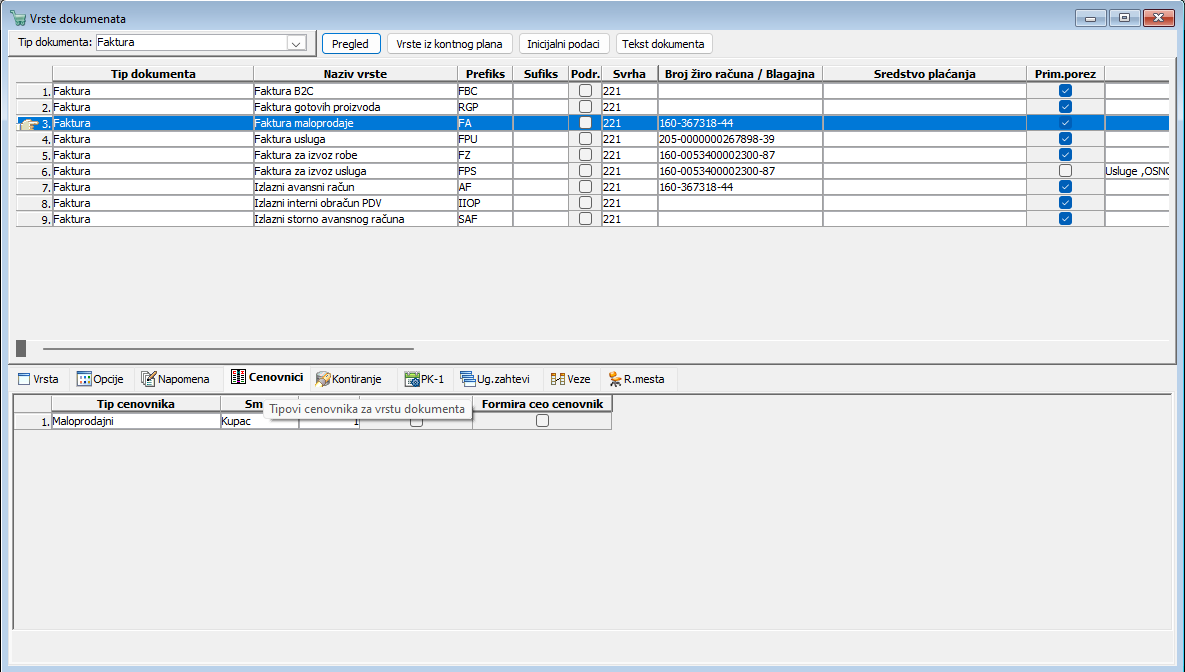
Dodelite maloprodajni cenovnik dokumentu "Faktura maloprodaje" kako bi program mogao automatski da unese cenu artikla u stavku fakture. U prozoru "Vrste dokumenata" birajte tip dokumenta "Faktura maloprodaje" i kliknite na dugme "Pregled". Iz ponuđenih faktura selektujte dokument "Faktura maloprodaje". U editoru prozora pređite na listić "Cenovnici" i ubacite novi red (CTRL + U). Povežite maloprodajni tip cenovnika sa fakturom i izaberite smer ka kupcu, (vidi sliku).
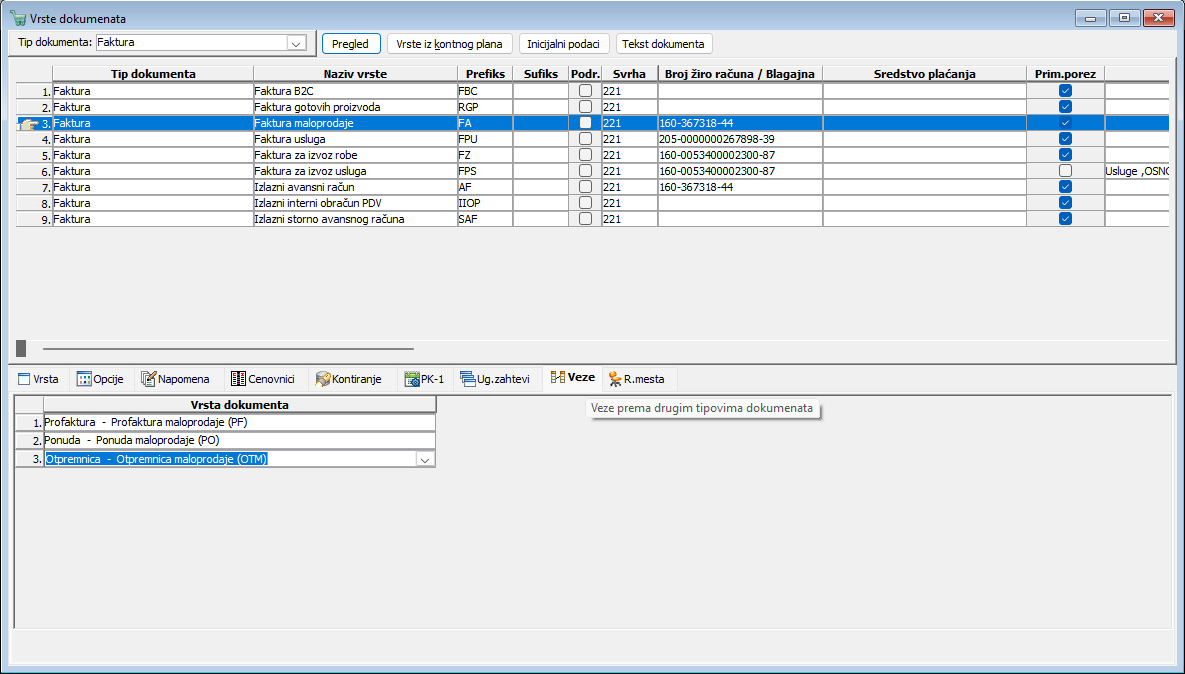
U prozoru "Vrste dokumenata" selektujte vrstu dokumenta "Faktura maloprodaje" koju ste kreirali u prethodnim koracima. U editoru prozora "Vrste dokumenata" otvorite listić "Veze" i ubacite novi red (CTRL + U). Da povežite fakturu maloprodaje sa otpremnicom maloprodaje, birajte iz padajuće liste kolone "Vrsta dokumenta" stavku "Otpremnica - Otpremnica maloprodaje (OTM)", (vidi sliku).
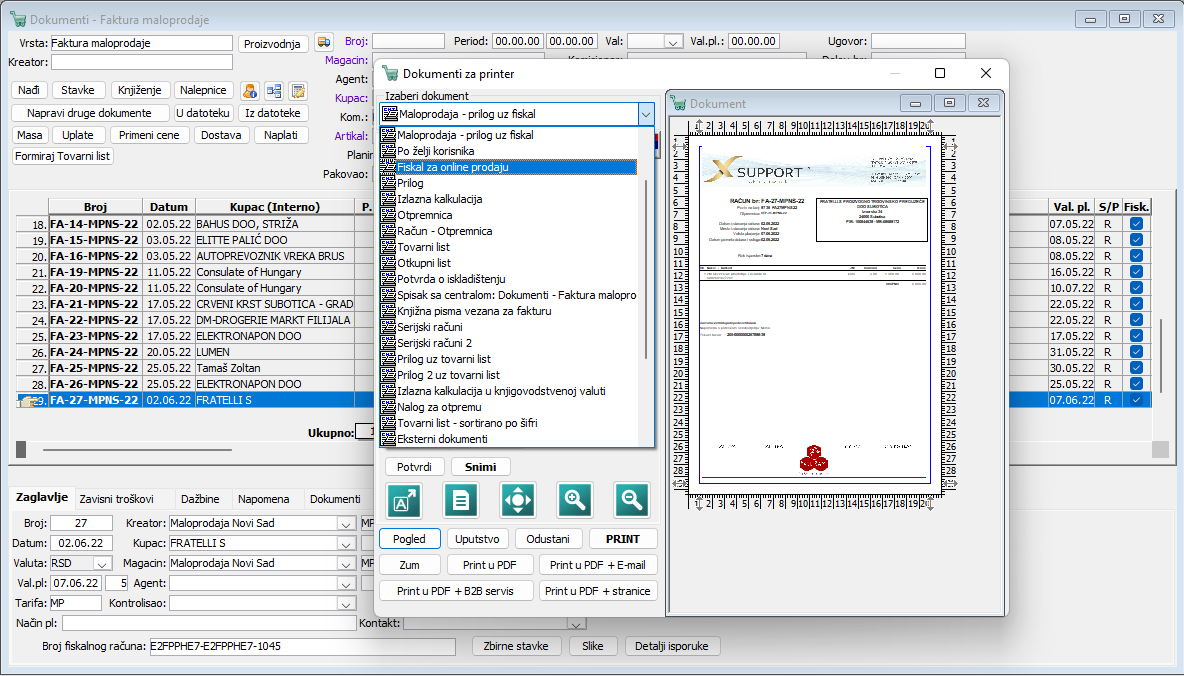
Fakture sa prikazanim PDV-om fiskalizovane u programima Prodavnica ili Trgovina nije dozvoljeno izdavati uz fiskalni račun. PU to karakteriše kao privredni prestup. Kao prilog uz fiskalni račun, na zahtev kupca, možete izdati fakturu koja ne sadrži elemente koji se tiču PDV evidencije. U nastavku je opisana procedura dodavanja u program nove štampe fakture bez PDV iz prozora "Definisanje štampi".
Do prozora "Definisanje štampi" dolazite iz opcija glavnog menija programa "Osnovni podaci", na sledeći način: "Tabele → Otvori → Dokumenti → Štampe" ili klikom na ikonu osnovnog menija "Štampe"  . Kroz ovaj prozor dodajete nove štampe dokumenata, specifičnih serijskih štampi i nested (ugnježdenih) izveštaja. Štampa fakture bez prikazanog PDV koju kreirate na niže opisan način, biće dodata u prozor "Dokumenti za printer" u padajuću listu polja "Izaberi dokument" koje se nalazi na samom vrhu prozora "Dokumenti za printer".
Kada otvorite prozor "Definisanje štampi" potrebno je da unesete lozinku servisera. Podrazumevana lozinka je teafortwo.
Da dodate novu štampu fakture bez PDV u prozor "Dokumenti za printer" koji se otvara iz prozora "Fakture" postupite na sledeći način:
U polje "Dokument:" unesite proizvoljan opis koji će biti prikazivan prilikom izbora štampi faktura - npr. Maloprodaja - prilog uz fiskal;
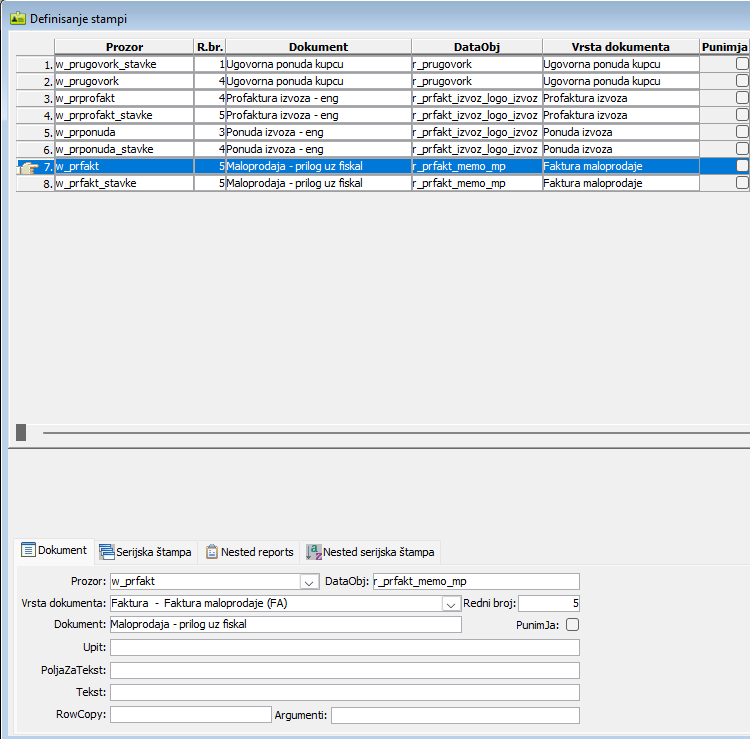
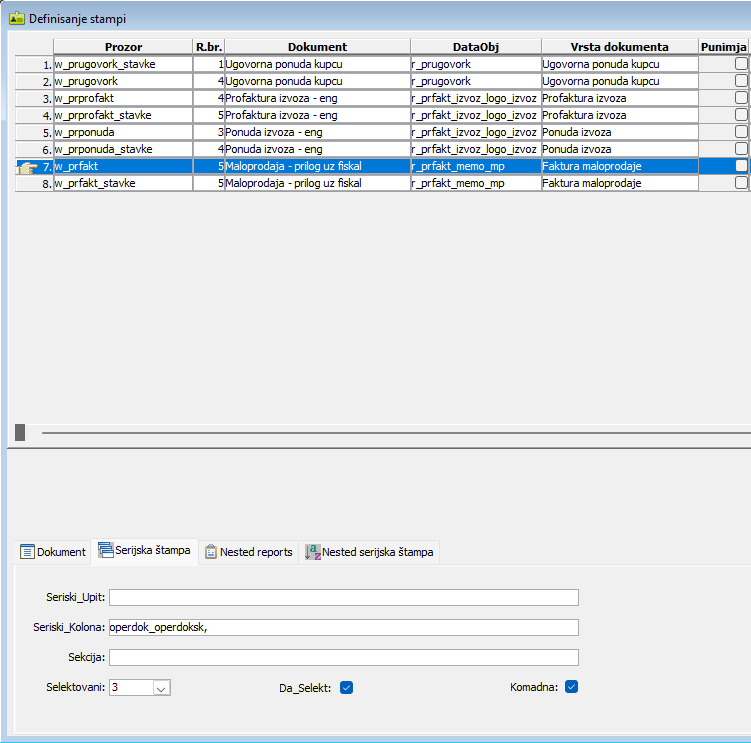
Ubacite novi red;
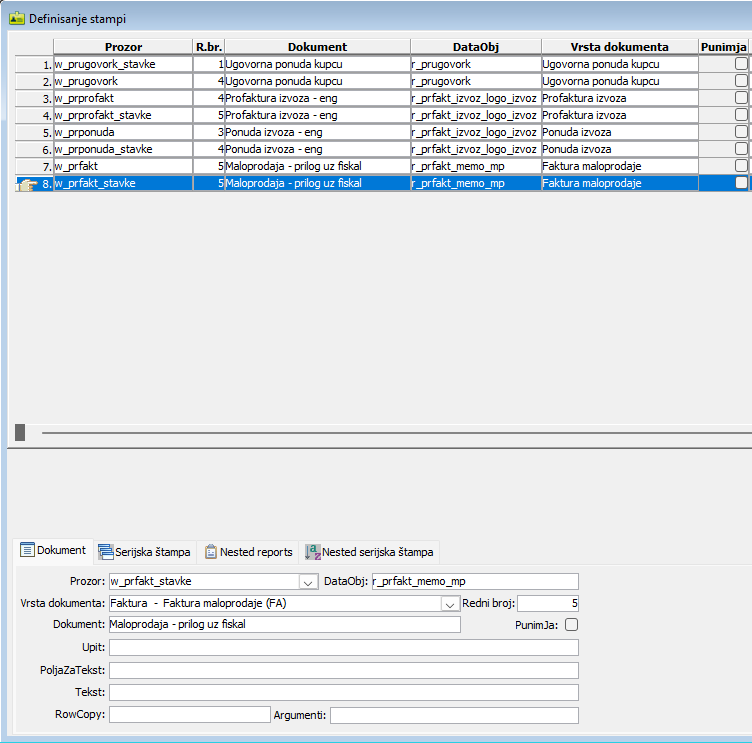
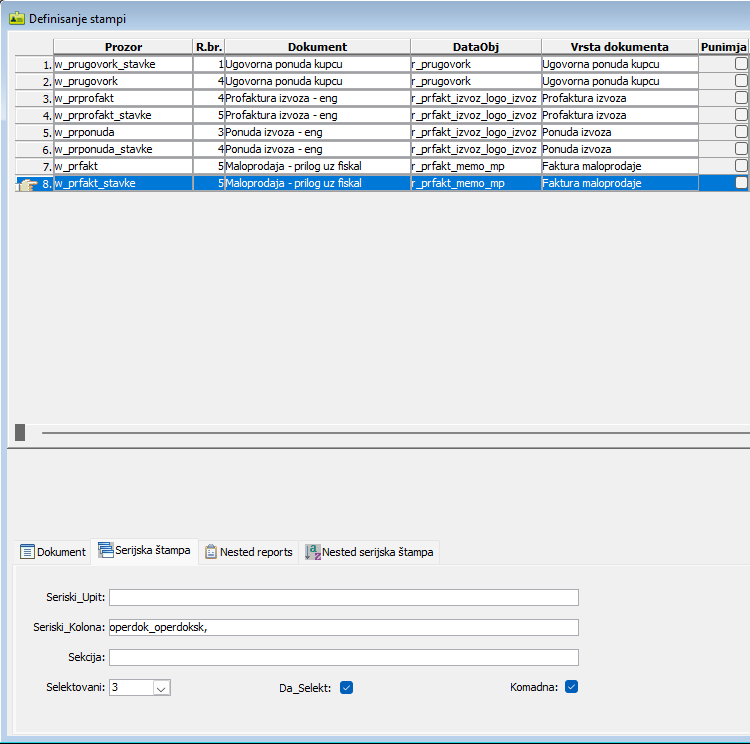
U prvi listić editora prozora sa nazivom "Štampe" selektujte u padajućoj listi "Prozor:" stavku w_prfakt_stavke i ponovite sve ostale korake iz prethodnog primera.

U glavnom meniju programa "Prodavnica" odaberite opciju "Osnovni podaci → Dažbine". Detaljno uputstvo za evidenciju dažbina pogledajte u uputstvi na veb stranici Prodavnica | Dažbine.
U programu "Prodavnica" iz glavnog menija birajte opciju "Osnovni podaci → Dažbine". Za tarife "PDVOS - PDV opšta stopa" i "PDVPS - PDV posebna stopa" unesite šifru poreske stope u kolonu "Labele" unosom poreskih labela, (vidi tabelu 1).
Kako trenutno nije moguće da program prihvati Poreske Labele u Produkciji označene ЋИРИЛИЧНИМ СЛОВИМА, koristimo mapiranje gde ćirilično slovo označavamo njegovim rednim brojem u АЗБУЦИ predstavljenim sa dve cifre (01,02,...,30).
Tabela 1.
|
Ćirilička labela |
Mapirana numerička labela |
PDV% |
PDV kategorija |
Calculus PDV šifra |
Calculus labela |
|
Г |
04 |
0 |
PDV stopa 0 |
PDVS0 |
04 |
|
Ђ |
06 |
20 |
Osnovni PDV |
PDVOS |
06 |
|
Е |
07 |
10 |
Posebni PDV |
PDVPS |
07 |
Korisnici koji nisu u sistemu PDV, ne koriste sve postojeće stope definisane u programu već otvaraju novu (proizvoljnu) šifru tarife. Takođe korisnici koji nisu u sistemu PDV NE POPUNJAVAJU KOLONU PDV REDOSLED jer nisu u sistemu PDV (kolona PDV REDOSLED je namenjena samo za PDV korisnike).
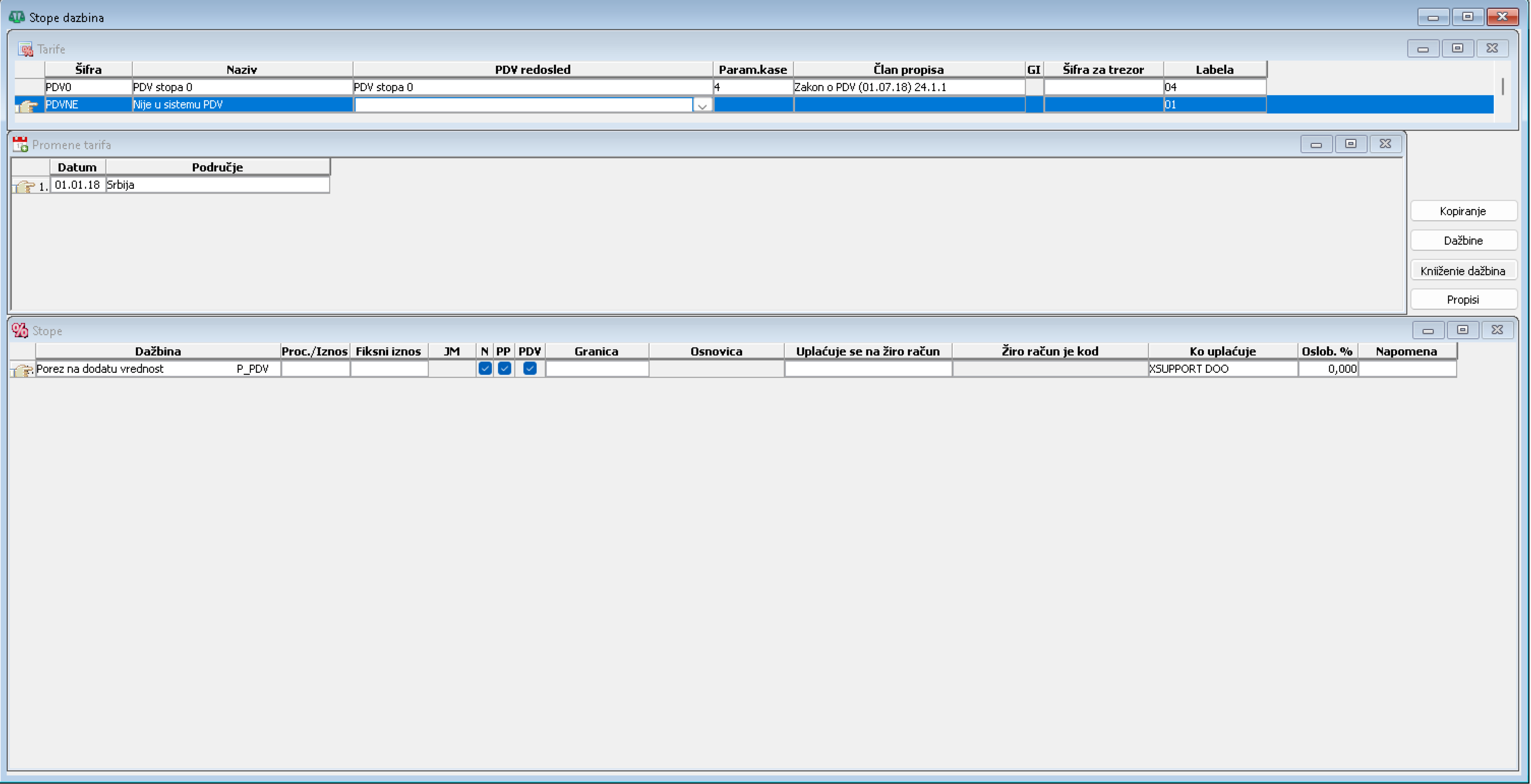
U programu "Prodavnica" iz glavnog menija birajte opciju "Osnovni podaci → Dažbine" i kreirajte novu dažbinu. U okviru prozora "Stope dažbina" u podprozor "Tarife" ubacite novi red da kreirate tarifu za korisnike koji nisu u PDV. U kolonu "Šifra" unesite proizvoljunu šifru npr. PDVNE", u kolonu "Naziv" opisni naziv tarife npr. Nije u sistemu PDV, kolone: "PDV redosled", "Parametar kase", "Član propisa", "GI" i "Šifra za trezor" NE POPUNJAVATE. U kolonu "Labele" unesite poresku labelu 01, (vidi sliku).
|
Ćirilička labela |
Mapirana numerička labela |
PDV% |
PDV kategorija |
Calculus PDV šifra |
Calculus labela |
|
А |
01 |
0 |
Nije u PDV |
Nova tarifa npr. PDVNE |
01 |
|
Г |
04 |
0 |
PDV stopa 0 |
PDVS0 |
04 |
U glavnom meniju programa "Prodavnica" odaberite opciju "Osnovni podaci → Artikli". Prilikom unosa podataka o artiklima koji će biti prodavani preko kase, možete prilikom unosa naziva artikla, uneti izmenjen naziv artikla u polje "U kasi:", a sve u skladu sa raspoloživim brojem karaktera za štampu naziva artikla na fiskalnom računu. Detaljno uputstvo za evidenciju artikala pogledajte u uputstvi na veb stranici Prodavnica | Artikli (vidi sliku).


Za isključivanje pojedinih artikala koji se više ne prodaju preko kase ili kako se ne bi videli u padajućim listama progama "CALCULUS KASA ver.950/2022.A" u prozoru programa "Prodavnica" odaberite opciju glavnog menija "Osnovni podaci → Artikli", izlistajte artikal koji se više ne koristi i u listiću "Artikal" potvrdite opciju "Ne koristi se". Da bi ova opcija bila aktivirana, u glavnom meniju programa "Prodavnica", birajte opciju menija "Osnovni podaci → Artikli u magacinu". Za isključivanje artikala koji se više ne prodaju preko kase ili kako se ne bi videli u padajućim listama potvrdite ček polje uz artikal u koloni "Ne koristi se" za svaki artikal koji se više neće prodavati preko kase, (vidi sliku).

POS programabilna tastatura osim standardnih tastera ima i određeni broj "praznih" tastera koji na pritiska neće učiniti ništa ali se mogu programirati. Na primer program Calculus Kasa ver.950/2022.A koristi taster F8 kao taster za pazar "Ukupno". Možete da pritisnete ili taster [F8], ili kliknete mišem na dugme "Naplata (F8)". Programiranjem tastature možete postaviti potpuno novi taster na POS tastaturi [UKUPNO] koji prenosi programu da prikaže ukupan iznos prodaje.
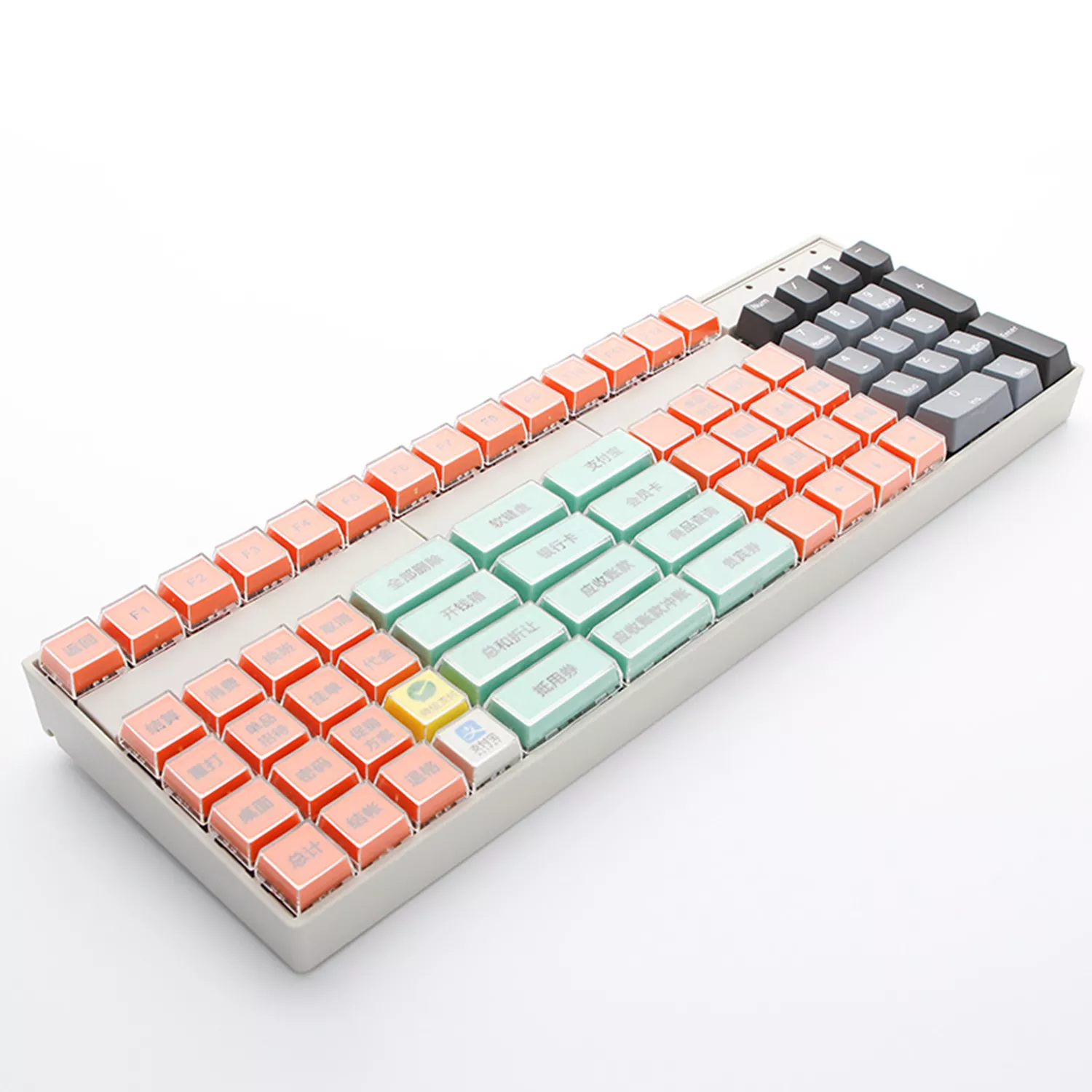
Pokrenite APLIKACIONI MENI i kliknite na dugme "OSNOVNI PODACI". U programu "Osnovni podaci → Tabele → Otvori → Hardver → Tipovi tastatura za kase" ubacite novi red (CTRL + U) i unesite naziv POS tastature, npr. "MAPPIT PCU". Unesite broj redova i kolona programabilnih tastera u skladu sa uputstvom koje ste dobili uz Vašu POS tastauru i snimite promene (CTRL+S).
Sada kliknite na dugme u gornjem desnom uglu prozora pod nazivom "Tasteri" da pređete u "režim učenja". Kada želite da programirate taster, kliknite mišem u okviru matrice na određeni taster koji treba da simulira, a zatim na POS tastauri pritisnite taster koji želite da programirate. Kada završite kliknite na dugme "Potvrdi" da saopštite tastaturi da je "režim učenja" završen (vidi sliku).

Da biste pridružili artikle tasterima POS tastature morate prvo definisati tip tastature za kasu, pogledajte prethodni korak, a zatim u programu "Prodavnica → Osnovni podaci → Organizaciona struktura firme" za prodajni objekat kojem je dodeljena jedna ili više kasa, u listiću za definisanje naplatnih mesta "Napl.mesta" iz padajuće liste polja "Tastaura" izaberite tip tastature koju ste definisali u prethodnom koraku, npr. "MAPPIT PCU". Snimite promene (CRTL + S) i dvoklikom na naziv tastaure u polju "Tastatura" otvorite prozor "Tasteri za kasu:".
Kliknite na taster "Pregled". Označite artikal iz spiska artikala i držeći pritisnut levi taster miša prevucite odabrani artikal na površinu tastera prikazanog tipa tastature kome dodeljujete izabrani artikal. Ponovite ovu operaciju potreban broj puta kako biste svim slobodnim tasterima na POS tastaturi dodelili najčešće prodavane artikle (vidi sliku).
